
抽屉里那堆 USB-C 线,能跑 40Gbps 的没几根。
这句话不是我乱猜,是刚拿工具查出来的。我手上有一台 Mac mini,桌面上常年挂着两块外接 SSD(雷电盒和 USB 桥接盒各一),还有一根 USB-C 转 DP 的视频线给副屏。拷一个大文件发现速度死活上不去,一直以为是 SSD 的问题,结果今天跑了一下菜单栏里一个叫 WhatCable 的小工具——瓶颈不在盒子里,在线上。
这工具就一个按钮
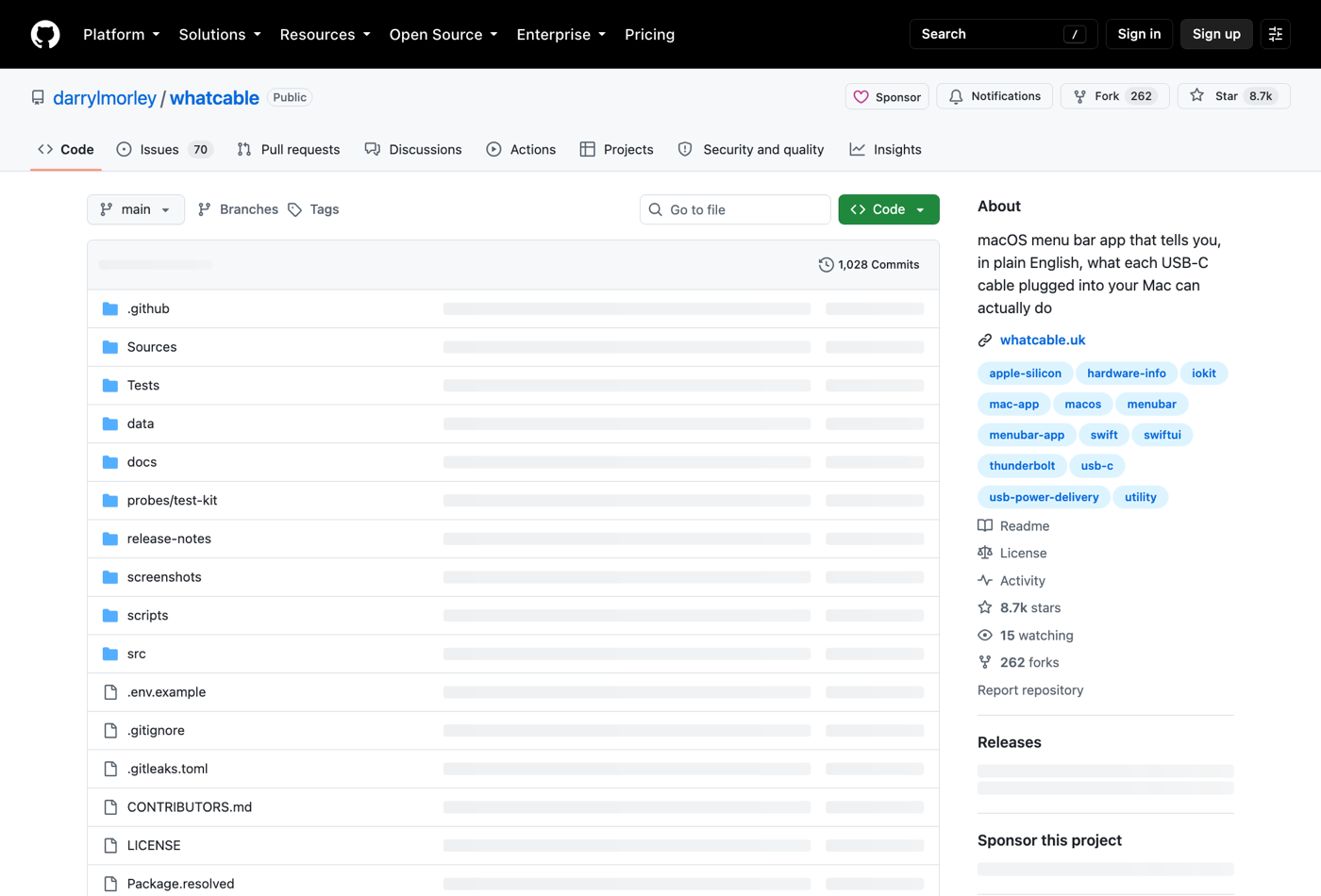
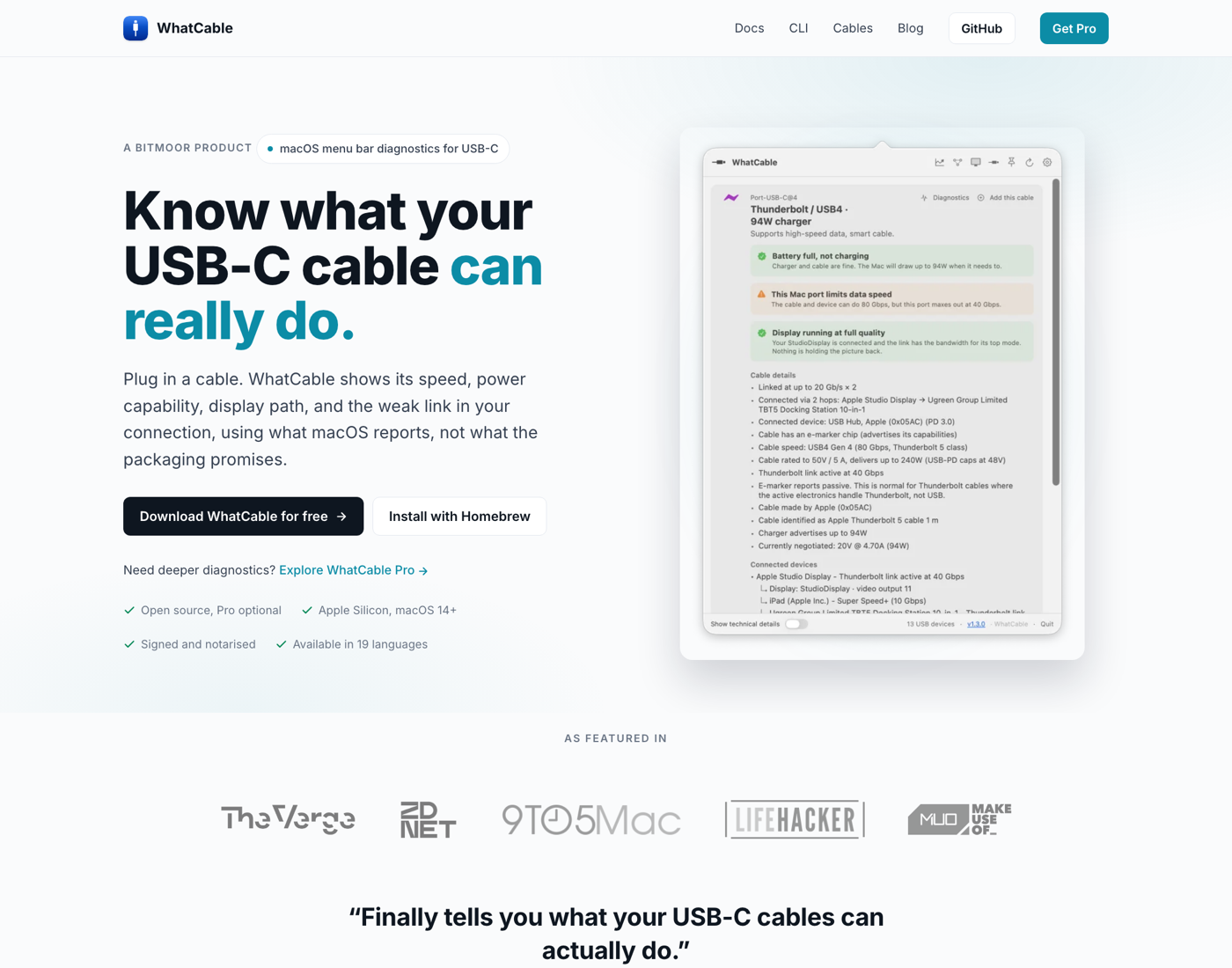
WhatCable 是个 macOS 菜单栏应用,作者叫 Darryl Morley,Swift 写的,MIT 开源,8.7k stars(截至 09-03 还在活跃 push)。它做的事情就一件:把 macOS 通过 IOKit 拿到的 USB-C 端口信息,用大白话讲给你听。
装好之后菜单栏多一个小闪电图标,点开就能看到当前每个端口接的是什么——是雷电4 还是 USB3、是不是充电瓶颈、这根线实际能跑多快、协商功率多少瓦、连接的设备在拓扑里挂在哪一层。
所有数据都是本地读取的,不联网。USB-IF 认证数据是应用捆绑的,不会去查云端。
我现场抓的三个诊断
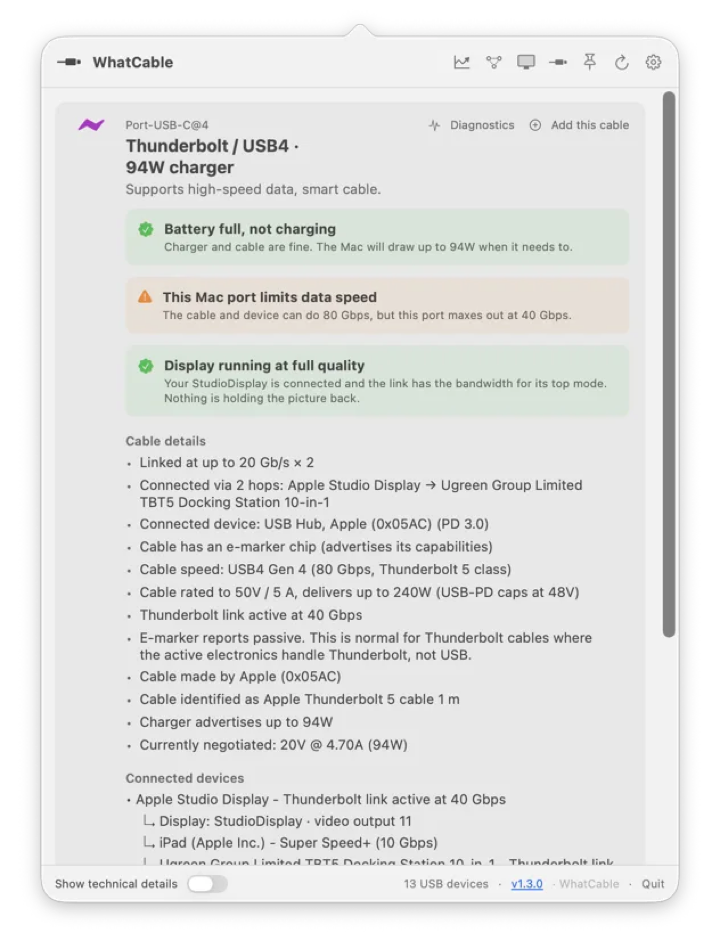
把桌面上的线挨个插拔试了一圈,结果如下。这张图就是 WhatCable 的主界面,列出了每个端口接的线缆、设备和当前协商状态。
挑三个有意思的说。
充电慢,到底慢在哪?把这台 Mac 接上 96W 充电器,菜单栏告诉我 “Charging at 30W (charger can do up to 96W)”——Mac 自己在扣电池(满电状态),所以要功率的时候才拉。这是软件层面的扣电池行为,跟线和充电器没关系,WhatCable 直接说清楚了。这种场景最容易让人误判”是不是线不行”。
数据速度瓶颈在哪。插上那块雷电盒,菜单栏告诉我 “This Mac port limits data speed”——线和盒都能跑 80 Gbps(USB4 Gen 4),但这台 Mac mini 的这个端口最高只到 40 Gbps(雷电4 上限)。换到另一个能跑雷电5 的端口,速度立刻上去了。
显示器到底跑满没。副屏接的是一台 4K 显示器,WhatCable 在诊断页里告诉你显示器当前协商到多少分辨率、刷新率,是不是因为带宽被打压缩了(DSC)。如果屏幕没跑满,又不知道瓶颈在显示器、视频线还是端口,这个能直接告诉你。
它能做什么、不能做什么
免费版本(MIT 开源)的功能其实已经够日常用:每个端口的设备、协商速度、充电状态、e-marker 详细信息、Thunderbolt fabric 拓扑、连接设备树(多跳坞站也能正确归位)。支持 19 种语言,简体中文在列。
Pro 版一次性 £9.99,能装 2 台 Mac,多出来几个东西:
- 电缆历史——给每根线起名,记录它历次协商表现,多久没用过、是不是越来越不稳
- 实时功率监控 + PD 合同检查
- Negotiation Diagnostics——把 Mac 端口、电缆、设备各自能跑多快 vs 实际协商多快并排放出来,弱链一眼看穿
- Display Diagnostics——读显示器当前显示模式,对照 DP 链路带宽
- Port health counters(端口错误计数)和电缆电阻估算
- 终端 dashboard——
whatcable --dashboard,给 SSH 党用
对我来说免费版就够用,Pro 那些是给每天跟一堆线打交道的工程/拍摄/硬件评测人群准备的。
几个边界:
- 只支持 Apple Silicon 的 Mac(Intel 的 USB-PD 状态在 IOKit 公开接口里就是空的,作者测过,没辙)
- macOS 14+(Sonoma 及以上)
- 故意不上 Mac App Store——Pro 的实时功率读取要 SMC,沙箱化不掉;CLI 也不符合 App Store 的安装模型。所以走的是 Developer ID 签名 + Apple 公证,直接下载装就行
- 能读 Thunderbolt fabric(雷电拓扑)数据,但只能在 Apple Silicon Mac 上读取
怎么装
两种方式,看个人习惯。Homebrew 一行:
brew install --cask darrylmorley/whatcable/whatcable或者直接去 GitHub Releases 页面下 WhatCable.zip,解压,把 WhatCable.app 拖进 /Applications。开发者签了名 + Apple 公证了,没有 Gatekeeper 拦你。
如果只想要命令行工具(不装菜单栏 app),另一个 cask 是 brew install darrylmorley/whatcable/whatcable-cli。
我的判断
如果你是 Apple Silicon 的 Mac 用户、外接一两块硬盘盒/显示器,手里时不时要排查”是不是线的问题”,可以装一下,免费版就够用。它不会让你变快,但它能告诉你慢在哪——光这一条就省很多冤枉事。
如果你是 Intel Mac 用户,或者只有一台 Mac 接一根原厂充电线,那这个工具基本帮不上忙。
我现在桌面常驻图标里多了它,主要用途是每次接新线/换端口时扫一眼,确认没踩坑。Pro 的电缆历史和功率监控我还没开,因为还没有那么多根线需要长期跟踪——但 Pro 的 £9.99 一次性买断、不订阅,对每天在桌面接各种线的人来说很值。