
> 写作时间:2026-06-29
> 适用人群:NAS 玩家、自托管爱好者、注重数据隐私的用户
## 为什么需要自托管文件同步工具?
商业网盘的问题大家都懂:Dropbox 免费版只有 2GB,Google Drive 在国内访问不稳定,OneDrive 同步速度看运气。更重要的是,**你的数据在别人手里**。
自托管方案让你完全掌控数据,但传统的 Nextcloud 太重了——内存占用高、配置复杂、mobile 客户端体验一般。
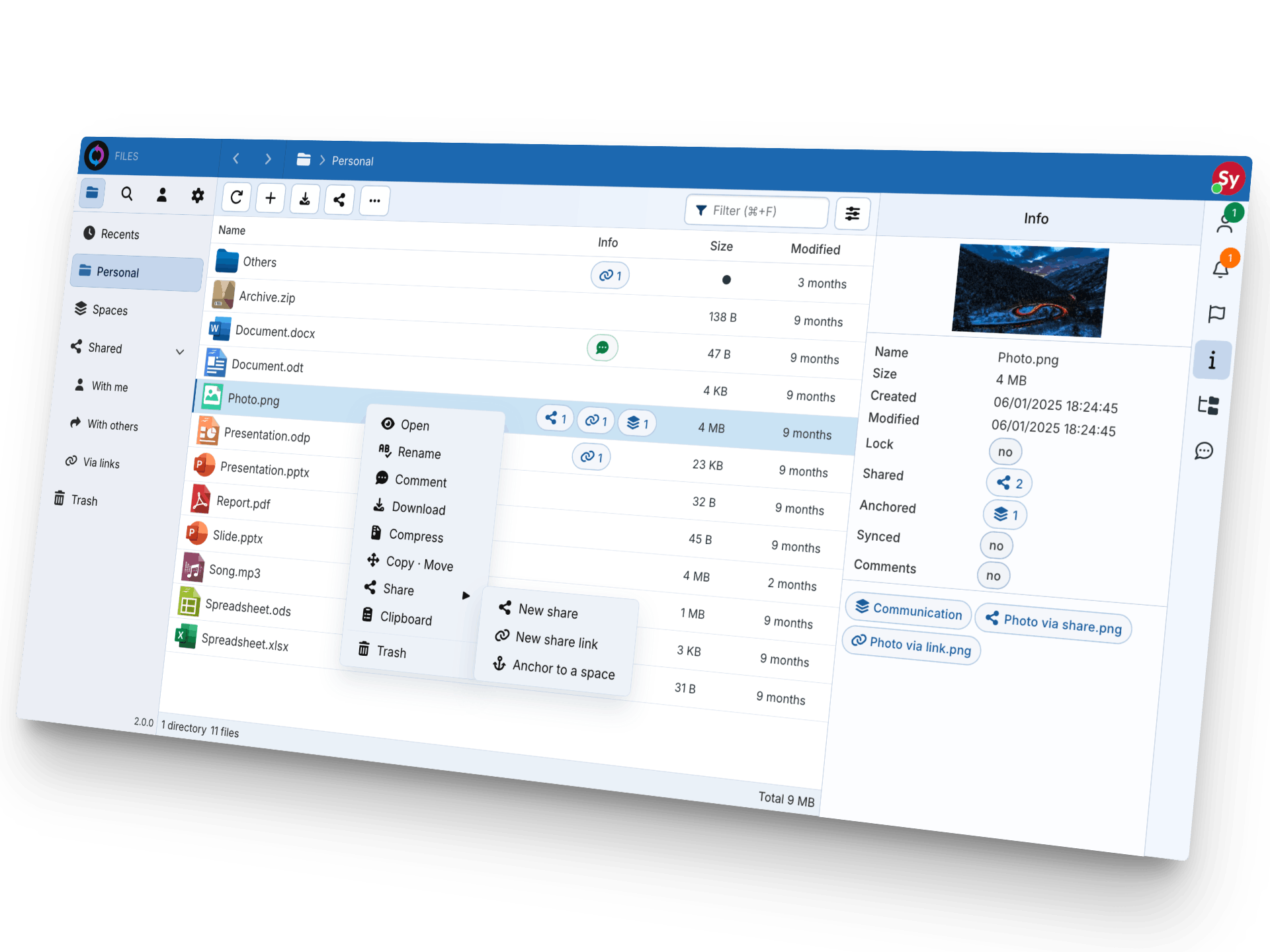
**Sync-in** 就是在这个背景下诞生的:一个轻量级、现代化的自托管文件存储、同步和协作平台,定位为 Nextcloud 和 Dropbox 的开源替代品。
—
## Sync-in 是什么?
**Sync-in** 是一个开源的、自托管的文件存储、同步和协作平台,由法国开发者 **Johan Legrand** 创建,使用 **TypeScript** 开发。
**核心定位**:
– 个人云存储(替代 Dropbox / Google Drive)
– 团队协作平台(支持实时文档协作)
– 家庭 NAS 文件管理工具
– 企业文档管理系统
**技术特点**:
– 前端:TypeScript + Vue.js
– 后端:TypeScript + Node.js
– 数据库:MariaDB / MySQL
– 部署:Docker Compose(推荐)
– 开源协议:AGPL-3.0(完全免费)
**最新版本**:v2.4.2(2026年6月)
—
## 主要特点
### 1. 文件存储与同步
– 支持跨设备文件同步
– 提供 Windows、macOS 和 Linux 桌面客户端
– 支持增量同步,节省带宽
### 2. 实时协作编辑
– 集成 OnlyOffice、Collabora Online 和 Euro-Office
– 支持多人同时编辑文档
– 实时显示其他用户的编辑光标
### 3. 现代身份认证
– 支持 OIDC 单点登录(可接入 Keycloak、Authelia 等)
– 支持 LDAP 企业集成
– 多因素认证(MFA)
– 应用密码(可为每个设备生成独立密码)
### 4. 细粒度权限控制
– 基于**空间(Spaces)**和**共享(Shares)**的权限管理
– 支持角色访问控制(管理员、编辑者、查看者)
– 可设置文件/文件夹级别的访问权限
### 5. 强大的全文搜索
– 深度文档内容索引
– 支持多种格式的全文搜索(PDF、Office、纯文本等)
– 内置 OCR 功能(可识别图片中的文字)
### 6. WebDAV 支持
– 原生 WebDAV 协议
– 可将空间挂载为本地磁盘(macOS Finder、Windows 资源管理器、Linux Nautilus 等)
– 支持第三方 WebDAV 客户端(如 RainDrive)
### 7. 文件保护
– 存储配额管理
– 文件锁定(防止多人同时编辑冲突)
– 版本控制(可恢复历史版本)
– 回收站(误删可恢复)
—
## 与 Nextcloud 的对比
| 特性 | Sync-in | Nextcloud |
|——|———|———–|
| **内存占用** | ~500MB | 2GB+ |
| **安装复杂度** | 简单(Docker Compose 一键启动) | 复杂(依赖多、配置繁琐) |
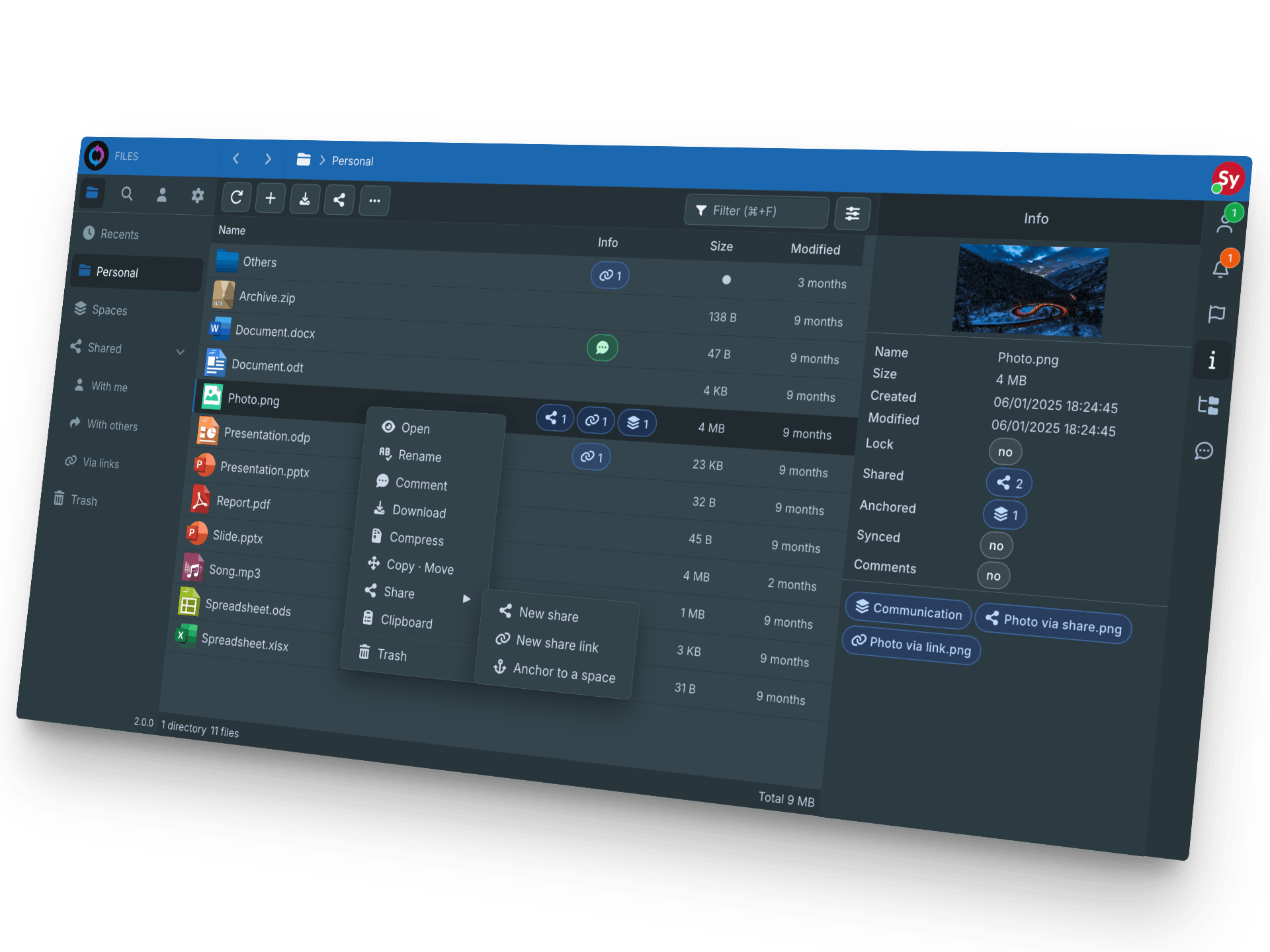
| **界面现代度** | 现代化 UI,响应式设计 | 传统 UI,移动端体验一般 |
| **协作编辑** | 原生支持 OnlyOffice/Collabora/Euro-Office | 需要额外安装插件 |
| **搜索性能** | 快速(基于 MariaDB 全文索引) | 较慢(依赖 ElasticSearch) |
| **移动客户端** | 有(但功能较基础) | 功能完善 |
| **插件生态** | 较少(项目较新) | 丰富(数千个插件) |
| **学习曲线** | 平缓 | 陡峭 |
**结论**:如果你想要一个**轻量、现代、易部署**的自托管文件平台,Sync-in 是更好的选择。如果你需要**丰富的插件生态和企业级功能**,Nextcloud 仍然是最成熟的方案。
—
## 安装部署(Docker Compose 方式)
### 前置条件
– 一台服务器(NAS、VPS、旧电脑均可)
– 已安装 Docker 和 Docker Compose
– 基本的命令行操作能力
### Step 1: 创建项目目录
“`bash
# 创建 Sync-in 目录
mkdir -p /volume1/docker/syncin/{data,mariadb_data}
# 进入目录
cd /volume1/docker/syncin
“`
### Step 2: 创建 docker-compose.yml
“`yaml
services:
sync_in:
image: syncin/server:latest
container_name: syncin-web
restart: always
ports:
– “6162:8080”
volumes:
– ./environment.yaml:/app/environment/environment.yaml
– ./data:/app/data
environment:
– INIT_ADMIN=true
– INIT_ADMIN_PASSWORD=your_strong_password_here
– INIT_ADMIN_LOGIN=admin
– PUID=${PUID:-8888}
– PGID=${PGID:-8888}
depends_on:
– mariadb
logging:
driver: json-file
options:
max-size: “25m”
max-file: “5”
mariadb:
image: mariadb:11
container_name: syncin-mariadb
restart: always
command: –innodb_ft_cache_size=16000000 –max-allowed-packet=1G
volumes:
– ./mariadb_data:/var/lib/mysql
environment:
MYSQL_ROOT_PASSWORD: MySQLRootPassword
MYSQL_DATABASE: sync_in
“`
**注意**:
– `INIT_ADMIN_PASSWORD`:管理员密码,务必使用强密码
– `MYSQL_ROOT_PASSWORD`:数据库根密码,也要使用强密码
– `6162:8080`:将容器内的 8080 端口映射到宿主机的 6162 端口
### Step 3: 创建 environment.yaml
“`yaml
mysql:
url: mysql://root:MySQLRootPassword@mariadb:3306/sync_in
auth:
encryptionKey: changeEncryptionKeyWithStrongKey
token:
access:
secret: changeAccessWithStrongSecret
refresh:
secret: changeRefreshWithStrongSecret
applications:
files:
dataPath: /app/data
collabora:
enabled: false
onlyoffice:
enabled: false
secret: onlyOfficeSecret
“`
**重要提醒**:
– `mysql.url` 中的数据库密码必须与 `docker-compose.yml` 中 `MYSQL_ROOT_PASSWORD` 的值**完全一致**
– `encryptionKey`、`access.secret` 和 `refresh.secret` 务必修改为**强随机字符串**,且不要随意更改(否则会导致 MFA 验证码失效)
### Step 4: 启动服务
“`bash
# 一键启动
docker-compose up -d
# 查看日志(确保启动正常)
docker-compose logs -f
“`
### Step 5: 访问并初始化
在浏览器中访问 `http://<你的服务器IP>:6162`
首次登录使用初始化时设置的管理员账号和密码(默认为 `admin` / `your_strong_password_here`)
**首次登录后必做**:
1. 立即修改管理员密码
2. 启用 MFA(多因素认证)
3. 创建普通用户账号(不要日常使用管理员账号)
—
## 使用技巧与避坑指南
### 技巧 1: 挂载 NAS 目录到 Sync-in
如果你有 NAS,可以将 NAS 上的目录挂载到 Sync-in 中统一管理:
“`bash
# 在 docker-compose.yml 中添加卷映射
volumes:
– /volume1/shared:/app/data/nas-shared
“`
然后在 Sync-in 网页端,进入”设置” → “存储空间”,将 `/app/data/nas-shared` 添加为外部存储。
### 技巧 2: 使用 WebDAV 挂载到本地
Sync-in 原生支持 WebDAV 协议,可以将空间挂载为本地磁盘:
**macOS**:
1. 打开 Finder
2. 菜单栏 → “前往” → “连接服务器”
3. 输入 `http://<服务器IP>:6162/webdav`
4. 输入用户名和密码
**Windows**:
1. 打开”此电脑”
2. 右键 → “添加一个网络位置”
3. 输入 `http://<服务器IP>:6162/webdav`
4. 输入用户名和密码
**Linux (GNOME)**:
1. 打开 Nautilus 文件管理器
2. “其他位置” → 输入 `dav://<服务器IP>:6162/webdav`
3. 输入用户名和密码
### 技巧 3: 集成 OnlyOffice 实现在线编辑
如果你需要多人同时编辑文档,可以集成 OnlyOffice:
1. 在 `environment.yaml` 中启用 OnlyOffice:
“`yaml
applications:
files:
onlyoffice:
enabled: true
url: http://<你的OnlyOffice服务器IP>:8080
secret: your_onlyoffice_secret
“`
2. 重启 Sync-in 服务:
“`bash
docker-compose restart sync_in
“`
### 坑 1: 数据库密码不一致
**问题**:`docker-compose.yml` 中的 `MYSQL_ROOT_PASSWORD` 和 `environment.yaml` 中的 `mysql.url` 密码不一致,导致 Sync-in 无法连接数据库。
**解决**:确保两个文件中的数据库密码**完全一致**。
### 坑 2: 加密密钥随意更改
**问题**:随意更改 `environment.yaml` 中的 `encryptionKey`、`access.secret` 和 `refresh.secret`,导致 MFA 验证码失效,所有用户被强制登出。
**解决**:
– 首次配置时务必使用强随机字符串
– 之后**不要随意更改**这些密钥
– 如果必须更改,提前通知所有用户重新配置 MFA
### 坑 3: 数据持久化目录权限问题
**问题**:`/app/data` 目录权限不正确,导致 Sync-in 无法写入文件。
**解决**:
“`bash
# 确保目录权限正确
chown -R 8888:8888 /volume1/docker/syncin/data
“`
(假设你设置的 `PUID` 和 `PGID` 都是 8888)
### 坑 4: 内存占用过高
**问题**:Sync-in 占用内存超过 2GB,导致服务器卡顿。
**解决**:
1. 限制容器内存使用:
“`yaml
services:
sync_in:
deploy:
resources:
limits:
memory: 2G
“`
2. 定期重启容器(释放内存):
“`bash
# 每天凌晨 3 点重启
crontab -e
# 添加以下行
0 3 * * * cd /volume1/docker/syncin && docker-compose restart sync_in
“`
—
## 实际应用场景
### 场景 1: 个人云存储
**需求**:替代 Dropbox,在自己的服务器上管理文件,数据完全自主可控。
**方案**:
1. 在 VPS 或 NAS 上部署 Sync-in
2. 安装桌面客户端(Windows/macOS/Linux)
3. 设置自动同步文件夹
4. 通过 WebDAV 挂载到手机(使用第三方 WebDAV 客户端)
### 场景 2: 团队协作
**需求**:创建团队空间,与成员共享文件、实时协作编辑文档。
**方案**:
1. 创建团队空间(Spaces)
2. 邀请成员加入(设置不同权限:管理员/编辑者/查看者)
3. 集成 OnlyOffice 或 Collabora Online
4. 开启活动追踪(可查看文件修改历史)
### 场景 3: 家庭 NAS 文件管理
**需求**:配合群晖 NAS,将 NAS 上的目录挂载到 Sync-in 中统一管理。
**方案**:
1. 在 NAS 上部署 Sync-in(通过 Docker)
2. 将 NAS 共享文件夹挂载到 Sync-in 容器
3. 通过 Sync-in 的 Web UI 统一管理所有文件
4. 家庭成员安装客户端,实现文件同步
### 场景 4: 企业文档管理
**需求**:集成 LDAP / OIDC 认证,支持 MFA,满足企业级安全和合规需求。
**方案**:
1. 配置 LDAP 集成(在 `environment.yaml` 中设置)
2. 启用 MFA(每个用户必须绑定 MFA 设备)
3. 设置存储配额(防止个别用户占用过多空间)
4. 开启审计日志(记录所有文件操作)
—
## 性能与资源占用
**测试环境**:
– CPU:Intel Celeron J4025(2核)
– 内存:8GB
– 存储:SSD
– 用户数:5人
– 文件数:约 10,000 个(总大小 50GB)
**资源占用**:
– CPU:空闲时 1-5%,同步时 10-30%
– 内存:约 500-800MB
– 磁盘 I/O:取决于文件大小和网络速度
**结论**:Sync-in 的资源占用相对较低,适合在 NAS 或低配 VPS 上运行。
—
## 社区与支持
– **GitHub**:https://github.com/Sync-In
– **官网**:https://sync-in.com/
– **文档**:https://sync-in.com/docs/
– **Docker 镜像**:https://hub.docker.com/r/syncin/server
– **问题反馈**:https://github.com/Sync-In/server/issues
**社区活跃度**:
– GitHub Stars:约 3k+(项目较新,但增长迅速)
– 更新频率:活跃(几乎每周都有提交)
– 响应速度:Issue 通常在 2-3 天内得到回复
—
## 总结
**Sync-in 的优点**:
1. 轻量级,资源占用低
2. 现代化 UI,用户体验好
3. 安装部署简单(Docker Compose 一键启动)
4. 功能完备(文件同步、协作编辑、权限管理、全文搜索)
5. 完全开源免费(AGPL-3.0 协议)
**Sync-in 的缺点**:
1. 项目较新(2024年才发布),社区生态不如 Nextcloud 成熟
2. 移动客户端功能较基础
3. 插件数量少(但核心功能都已具备)
4. 文档不够完善(有些高级功能需要自己摸索)
**适合人群**:
– NAS 玩家,想要一个轻量级的文件管理平台
– 注重数据隐私,不想把文件放在商业网盘的用户
– 小团队,需要简单的文件协作功能
– 开发者,想要一个易于二次开发的开源项目
**不适合人群**:
– 大型企业,需要复杂的工作流和数千个插件
– 不想折腾的用户,Nextcloud 的成熟度更高
– 只有移动设备的用户,Sync-in 的移动客户端功能还不够完善
—
## 参考资源
1. [Sync-in 官方网站](https://sync-in.com/)
2. [Sync-in GitHub 仓库](https://github.com/Sync-In/server)
3. [Sync-in 官方文档](https://sync-in.com/docs/)
4. [Sync-in Docker Hub 镜像](https://hub.docker.com/r/syncin/server)
5. [老苏的博客 – Sync-in 详细教程](https://laosu.tech/2026/06/02/自托管文件同步与协作平台Sync-in/)
—
**全文完**
*如果你觉得这篇文章对你有帮助,欢迎分享给更多自托管爱好者。有任何问题,欢迎在评论区留言讨论!*