
前几天夜里打雷,宽带猫挂了一次。路由器亮红灯,WiFi 全断。本来想查一个不常见的小众病症的英文资料,结果发现手机热点也没信号——运营商基站大概也被雷劈了。那一分钟我才意识到,家里那台 NAS 是通的,电也是通的,但它装着几百 TB 文件,却没有一项能回答我那天想问的问题。
这种场景过去我只想到过,没真正动手过。直到刷 GitHub Trending 刷到 Project NOMAD(项目名是 Node for Offline Media, Archives, and Data),36k stars,Apache 2.0,作者 Crosstalk Solutions 团队(一个 YouTube 网络频道的母公司)。一句话讲完它是什么:
一个 Docker Compose 编排的离线知识与教育服务器,离线百科 + 本地 AI + 离线地图 + 离线课程 + 数据工具,全部跑在你自己的机器上,断网后照样工作。
它不是新项目,但 8 月 4 日刚发了 v1.34.0。这一版加了不少东西,等下说。先说它本身。
它在 NAS 上能干什么
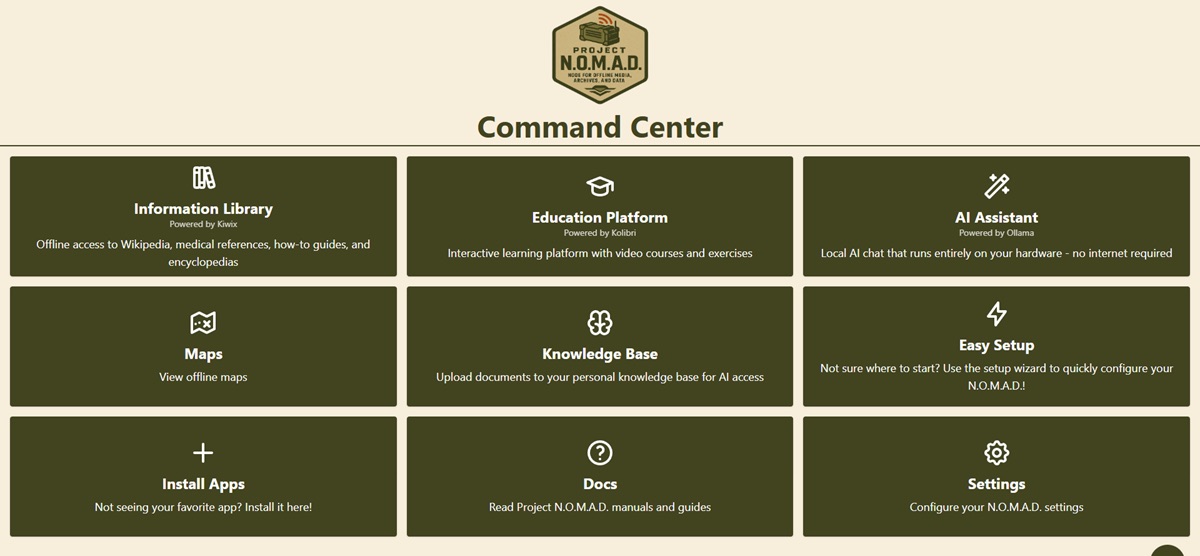
部署完一条 curl | sudo bash 之后,浏览器访问 NAS_IP:8080 就是下图这样的「Command Center」。每个卡片对应一个独立模块:
- 信息图书馆(Kiwix 引擎):Wikipedia 完整快照(仅英文就要 100 GB 不到,加图 99.6 GB / 不加图 24.4 GB),还有 Project Gutenberg、WikiMed、WikiHow、生存指南、IFixIt 维修手册
- 本地 AI 助手(Ollama + Qdrant):默认会装一个 1.88 GB 的 llama3.2:latest 给你试试手,你想换 7B/13B/70B 都行,靠向量库给你跑 RAG——你上传的 PDF 都让本地 AI 去检索回答
- 教育平台(Kolibri):Khan Academy 完整课程,带学习进度追踪
- 离线地图(ProtoMaps):OpenStreetMap 的瓦片数据,按需下载,按区域存
- 数据工具(CyberChef):GCHQ 那个老朋友,200 多种编码/加密/哈希转换
外加一个 Supply Depot:像一个一键安装的 app 市场,PDF 工具、文件浏览器、密码管理器都装好就能用。
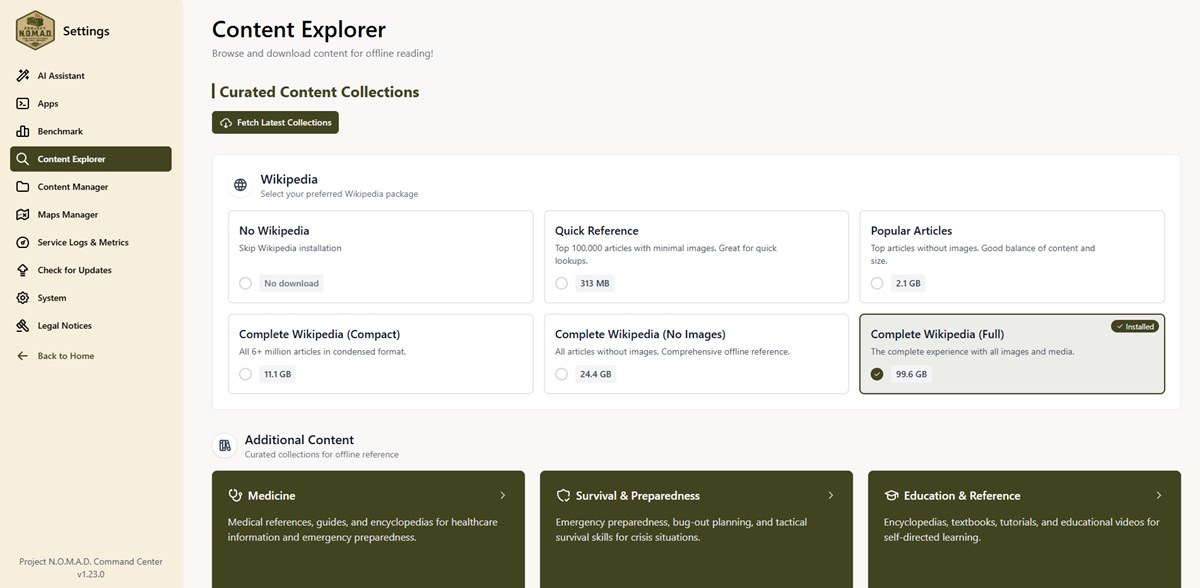
内容这块,你不会想真的下 100 GB:上面「Content Explorer」会让你挑——Popular Articles 2.1 GB、Quick Reference 313 MB,Wikipedia Plus 11.1 GB,到 Complete Wikipedia Full 99.6 GB,按需勾选。
v1.34.0 新版到底加了什么值得装的
CHANGELOG 一长串,但大部分是 bug fix 和 UI 细节。值得升级的几个点:
- FDA 离线药物参考:标签、相互作用、适应症、补救方案都本地化。听起来冷门,但对需要在偏远地区给父母查某种药与另一种药冲突的家庭,这个是真正救命的功能
- Score v2 多架构 benchmark:官方把之前占位的 13.2 分替换成实测数值,正式支持多架构对比并显示 NVIDIA GPU 利用率叠层。这个才让 leaderboard 上的分数有意义
- Offline content 在主程序里直接管:之前下载、删除 ZIM 要切到 Kiwix;现在主控面板就能搞定,不用跨 UI
- Ubuntu 26.04 LTS 列为默认推荐系统:24.04 LTS 和 Debian 12 也都支持
- mammott 库接入 RAG:之前 .docx 上传只能解出乱码,现在走 mammoth,Word 文档可以正常进知识库
- OpenAPI 文档:开发者友好,Scalar UI 直接看 API
本地 AI 是什么手感
勾上 AI 模块之后就是 Ollama + Qdrant 的标准组合:左边对话列表,右边模型选择和输入框,默认拉一个 1.88 GB 的 llama3.2:latest 让流程跑通——所有对话在浏览器和你机器之间来回,永远不出网:
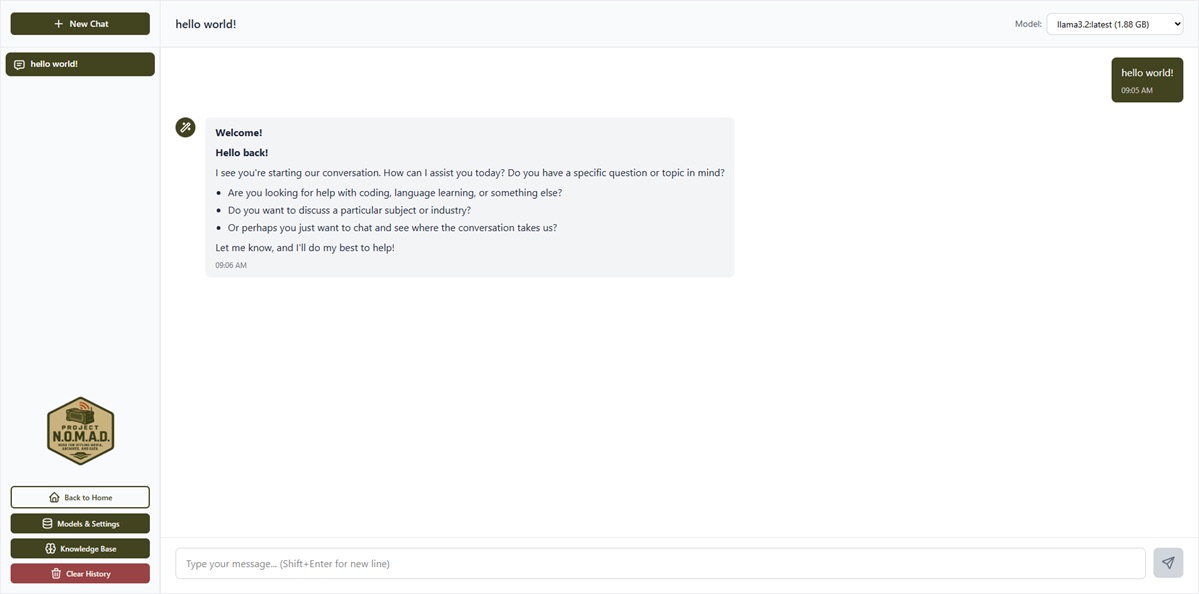
需要正经本地 AI 时把默认模型换成 7B 或 13B 的 Qwen 系列,上传你的 PDF 进 Knowledge Base,所有检索在 Qdrant 里跑,模型输出基于你给它的内容。这套本地 RAG 我已经用了快一年,没掉过链子。
在我 NAS 上的实际消耗
这个才是真正的取舍。我那台是 32 GB 内存但没有独立显卡的 NAS,等于官方清单里「需要 RTX 3060 跑全功能 AI」够不上,只能满足「4 GB RAM + 5 GB 磁盘」的最小规格。但官方文档有句话有意思:
如果跳过 AI 模块,即便是老笔记本电脑也能承载 Wikipedia、地图、教育内容而毫不费力。
也就是说,AI 不是必装的。我的策略是:
- 先装 Knowledge Library + Maps + Notes 这个最小集,占空间主要是 Wikipedia 选择下载的那一份
- 等用了一两个月、确认对内容选择没异议了,再回头勾上 AI Assistant
- AI 部分只跑 Q4 量化的 7B 模型,32 GB 内存下能同时跑两个 7B 或一个 13B;70B 我没试,理论上吃力
如果你家 NAS 没独显但装了 AMD 带核显的 CPU 也不错——v1.34 专门修了一票 AMD iGPU 的问题,让核显真的能被用上而不是默默退回 CPU 推理。
踩坑预警
- 体积焦虑:全功能全资料包能上 500 GB。我那个空卷紧巴巴的,先上了 No Wikipedia 只装 WikiMed 和 WikiHow,大概占 4 GB。等确认数据用得上再下载完整版
- 没有内置认证:暴露在 LAN 上时所有人都能访问 8080 端口。官方建议靠防火墙或 IP 白名单兜底。我图省事把它绑到 NAS 本地,只通过 SSH 隧道访问
- AMD 核显不是白嫖的:要装 ROCm + Vulkan 那一堆驱动,并且 v1.34 才让 OLLAMA_IGPU_ENABLE 自动启用 iGPU,否则默认只走 CPU
- 下载 ZIM 是慢活:100 GB 的 Wikipedia 带图版本,在百兆宽带下要 2-3 小时,第一次拉会让你怀疑是不是断了
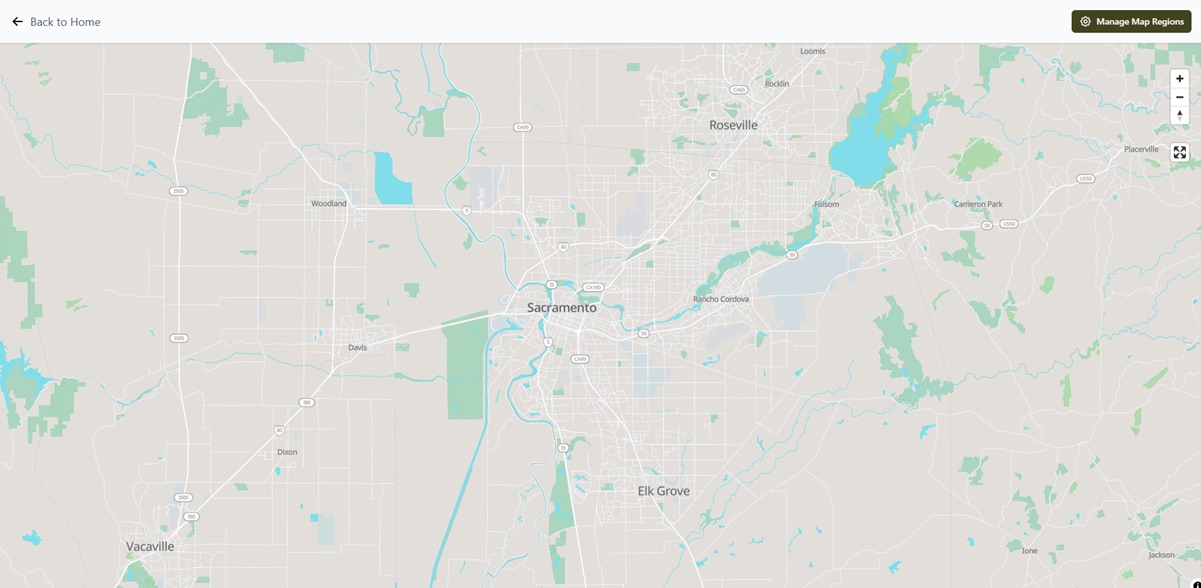
地图部分倒是很轻:一张 OpenStreetMap 离线图存完大概几十 MB,缩放、搜索、备注点都好用:
它不是什么
它不是空中楼阁,也不是末日狂想。同类商业化方案:PrepperDisk($199-279,绑定树莓派)、Doom Box($699,只有 7B 基础模型)、R.E.A.D.I.($499,单机)。NOMAD 完全免费、任何 x86 Linux 机器都能跑(不限 NAS),而且 AI 能力不打折。这点现在在 self-hosted 圈里算得上稀有了。
我对它的判断:它现在是一份高分答案,但需要你确实有一台省电、长期开机的设备。NAS 是最天然的宿主,没有 NAS 也可以是一台迷你机、旧笔记本、HTPC。它不能替你上网,但能让你关掉网络后该查的能查、该学的能学、该问 AI 的还能问 AI。
如果你和我一样有「断网之后手里只剩硬盘」的不安全感,装一套试试。
—— 题图来自 Project NOMAD 官方截图。仓库地址:github.com/Crosstalk-Solutions/project-nomad,官网 projectnomad.us。