愿你的 token 永不耗尽。
如果你每天都在用 Cursor、Claude Code、GitHub Copilot 或 OpenAI Codex 写代码,一定有过这种窒息时刻:写到关键处,突然弹出一个额度警告,或者更糟——你不知道自己还剩多少,只能凭感觉省着用。
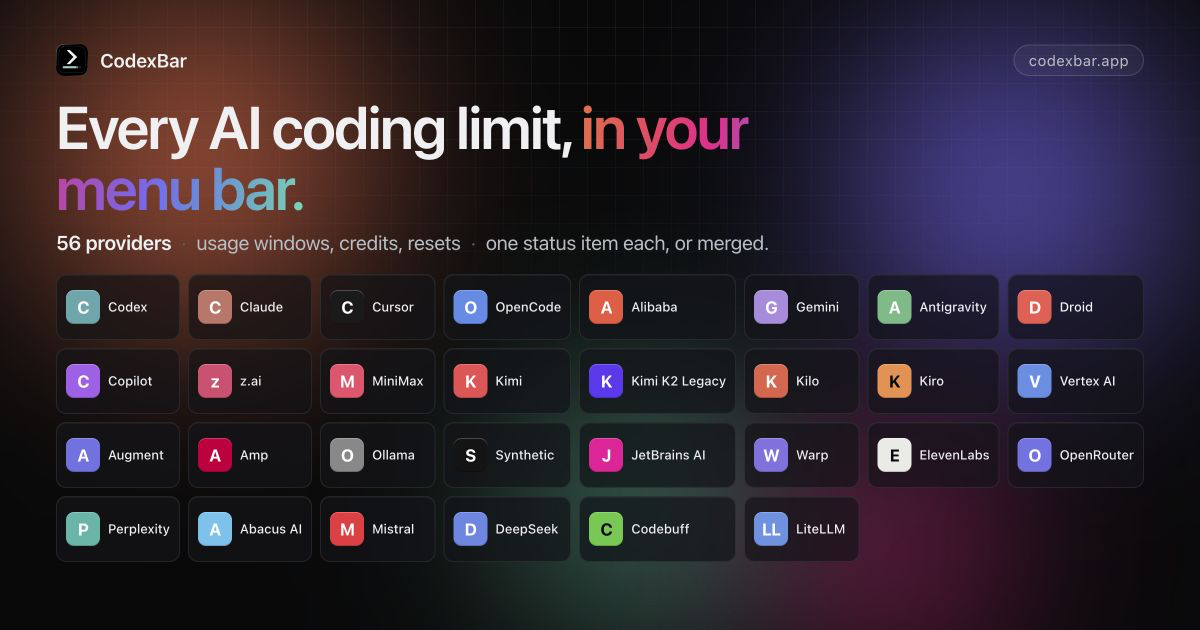
CodexBar 就是来解决这个问题的。它把 40+ 个 AI 编程服务提供商的用量、额度、重置倒计时,全部搬进了 macOS 菜单栏。
是什么
CodexBar 是一个轻量级的 macOS 14+ 菜单栏应用,无 Dock 图标,UI 极简。它的核心功能只有一件事:让你不登录也能看到 AI 编程工具的用量统计。
项目由 Peter Steinberger(@steipete)开发,MIT 协议开源,Swift 6.2+ 原生编写,3,317 次提交,目前 17K+ Star,2026 年 7 月仍在活跃更新(最新版本 0.41.0,0.41.1 开发中)。
为什么需要它
AI 编程助手的额度模型越来越复杂:
- Cursor:有免费额度,Pro 版按请求数算,不同模型消耗不同
- Claude Code:有会话限制(5 小时窗口)和每周窗口,Max 计划另有规矩
- GitHub Copilot:免费版有每月配额,Pro 版”无限”但有速率限制
- OpenAI Codex:有会话和用量双重限制
- Gemini CLI:有每日配额
问题在于:这些限制在各自的控制台里,你要看好几个地方,而且往往不直观。写到一半想起来”我今天还用了多少”,得打开浏览器、登录、找用量页面——打断了心流。
CodexBar 的思路很简单:把这些全聚合到菜单栏,一眼看清。
支持哪些提供商
截至 2026 年 7 月,CodexBar 支持 40+ 个提供商,包括但不限于:
| 提供商 | 获取数据方式 |
|---|---|
| Codex | OAuth API 或本地 Codex CLI |
| Claude | OAuth API、浏览器 cookies、CLI PTY |
| Cursor | 浏览器会话 cookies |
| Gemini | OAuth 配额 API |
| Copilot | GitHub device flow |
| Grok | Grok CLI 计费 RPC |
| OpenRouter | API token |
| DeepSeek | API 密钥 |
| Vertex AI | Google Cloud gcloud OAuth |
| AWS Bedrock | AWS 访问密钥 |
| Ollama | 本地 API |
还有 GroqCloud、ElevenLabs、Deepgram、MiniMax、Kiro、Windsurf、Augment、Poe 等。
核心功能
用量条 + 重置倒计时
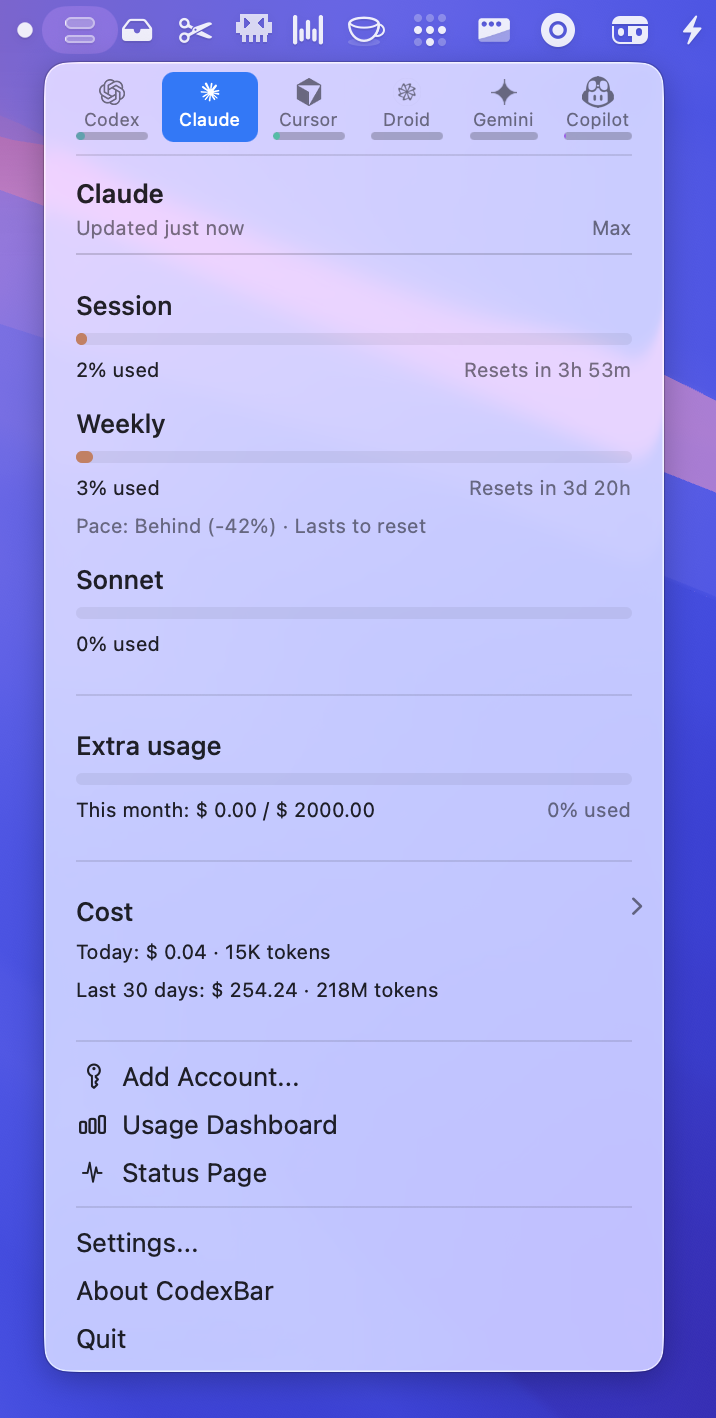
每个提供商在菜单栏弹窗里显示一个磁贴(tile),包含:
- 用量进度条:已用/总量,颜色随用量变化
- 重置倒计时:距离下次额度重置还有多久(会话/每周/每月)
- 余额/花费:信用余额或 Admin API 花费仪表板
合并图标模式(Merge Icons)
如果你用的提供商多,菜单栏会挤满图标。Merge Icons 模式可以把它们合并成一个状态项,点击后展开切换器。
内联图表
对支持的提供商(OpenAI、Claude Admin API、OpenRouter、LiteLLM、z.ai 等),CodexBar 能拉出支出和使用图表,直接在菜单里看趋势。
CLI 工具
安装 CodexBar 会附带 codexbar CLI,可以脚本化调用:
# 查看支持的服务商
codexbar config providers

# 启用/禁用某个服务商
codexbar config enable --provider grok
codexbar config disable --provider cursor

# 查看成本使用
codexbar cost --provider codex
codexbar cost --provider claude
codexbar cost --provider both
Agent Sessions(0.41 新功能)
这是 2026 年 7 月 7 日刚合并的新功能:通过 Tailscale + SSH,跨 Mac 追踪实时的 Codex 和 Claude 会话。如果你有多台 Mac 在同时跑 AI 编程助手,这个功能很有用。
WidgetKit 小组件
支持 macOS WidgetKit,可以在桌面或通知中心放一个小部件,显示用量。
通知
可选的会话配额通知,快用完时提醒你;每周重置时也有彩带提示。
安装部署
系统要求
macOS 14+(Sonoma 或更高)
方式一:Homebrew(推荐)
brew install --cask codexbar
方式二:GitHub Releases 下载
去 Releases 页面 下载 .dmg,拖到 Applications 即可。
首次配置
安装后第一次启动,CodexBar 会引导你配置要监控的提供商。
关键:它不需要你输入密码。它会复用你已有的登录状态:
- OAuth 令牌(存在 Keychain 里)
- 浏览器 cookies(需要 Full Disk Access 权限读取 Safari/Chrome cookie 文件)
- API 密钥(手动填入,存在本地配置文件)
- CLI 本地状态文件(如
~/.codex/)
配置完成后,菜单栏就会出现图标,点击即可看到用量面板。
使用技巧
刷新频率
默认刷新频率是 5 分钟,可以在设置里调整:手动、1 分钟、2 分钟、5 分钟、15 分钟。如果你的额度比较紧张,可以设成 1 分钟。
多提供商管理
如果你同时用 Claude Code、Cursor、Copilot,建议开启 Merge Icons 模式,否则菜单栏会被占满。
Agent Sessions 配置
如果你有多台 Mac,想统一追踪 AI 编程助手的会话,需要配置 Tailscale + SSH 访问。具体步骤在项目 README 的 Agent Sessions 章节。
成本追踪
对 OpenAI 和 Claude 的 Admin API 用户,CodexBar 能拉出详细的成本分解图表。需要在配置里填入 Admin API Key。
有什么坑
权限请求
CodexBar 会请求以下 macOS 权限:
| 权限 | 用途 | 是否必需 |
|---|---|---|
| Full Disk Access | 读取浏览器 cookies / 本地存储 | 可选(可用 API Key 代替) |
| Keychain Access | 解密 OAuth tokens、浏览器 cookies | 按需提示 |
| Files & Folders | 读取提供商 CLI 的本地配置 | 按需提示 |
不请求的权限:Screen Recording、Accessibility——这点值得肯定,说明作者在意隐私。
某些提供商需要浏览器 Cookies
比如 Cursor 和 Mistral,CodexBar 是通过读取浏览器 cookies 来获取用量数据的。这意味着:
- 你需要在浏览器里登录这些服务
- 需要给 CodexBar Full Disk Access 权限(读取 cookie 文件)
- 如果浏览器开启了私人模式或强化了 cookie 保护,可能读不到
替代方案:部分提供商支持手动填入 API Key,可以绕过 cookie 读取。
Claude OAuth 的 Keychain 弹窗
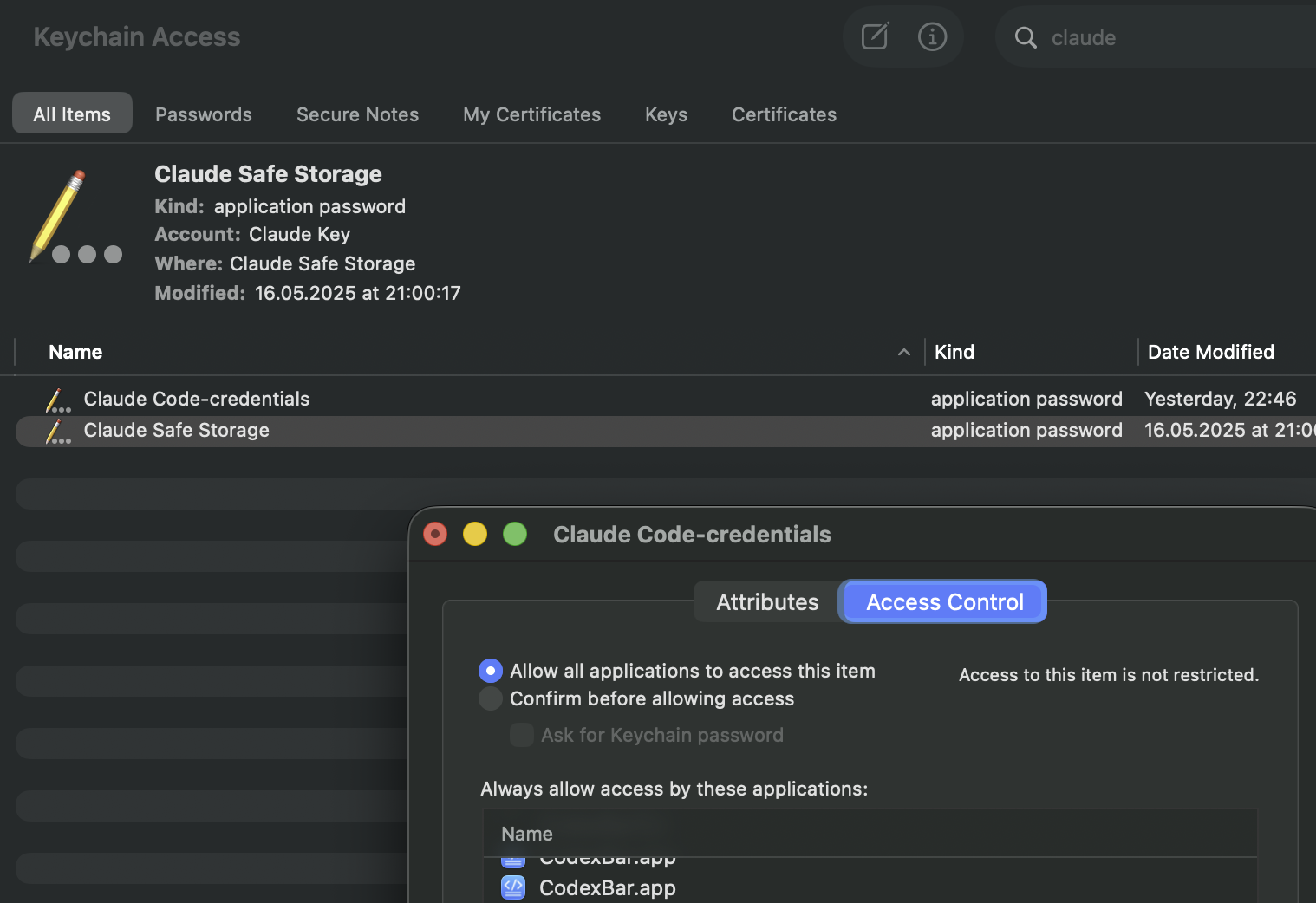
Claude 的 OAuth 令牌存在 macOS Keychain 里,CodexBar 第一次读取时会触发 Keychain 权限弹窗,需要在 Keychain Access.app 里设置”Always allow access”。
部分提供商的数据可能不准
CodexBar 是通过逆向工程的手段获取某些提供商的用量数据的(比如读取 CLI 的本地状态文件、解析网页 API)。如果这些提供商改了 API 或状态文件格式,CodexBar 的对应功能可能会暂时失效。作者维护很积极,通常几天内修复。
仅支持 macOS
Windows 和 Linux 用户可以通过社区移植版本使用:
- Windows:Win-CodexBar
- Linux Waybar:codexbar-waybar
- GNOME Shell:Codexbar GNOME
但体验最好的还是原生 macOS 版本。
隐私设计
CodexBar 的隐私设计值得单独说一下:
- 设备端解析:所有数据都在本地解析,不发给第三方服务器
- 不存储密码:OAuth 令牌存在系统 Keychain 里,cookie 临时读取后丢弃
- 不爬文件系统:只读取已知位置的配置文件(如
~/.codex/、~/Library/Application Support/) - 开源:MIT 协议,代码完全透明
总结
CodexBar 解决了一个很具体的问题:AI 编程助手的额度焦虑。
它不是一个颠覆性的工具,但是一个高度实用的小工具——装上去之后,你会奇怪为什么之前没有它。尤其当你同时用多个 AI 编程工具时,统一的用量监控能帮你更合理地分配每天的”AI 预算”。
对于 macOS 用户,Homebrew 一行命令装好,配置最多花 5 分钟,之后就是纯收益。
- 项目地址:https://github.com/steipete/CodexBar
- License:MIT
- 当前版本:0.41.0(2026 年 7 月)
- 星数:17,000+